dijous, 10 de desembre del 2015

LA PIZARRA DIGITAL

TEMA 12: LA PIZARRA DIGITAL


ÍNDICE
  1. INTRODUCCIÓN
  2. ¿QUÉ ES LA PIZARRA DIGITAL?
  3. ¿QUÉ ES LA PIZARRA DIGITAL INTERACTIVA?
  4. VENTAJAS E INCONVENIENTES DE LA PIZARRA DIGITAL INTERACTIVA
  5. EL FUNCIONAMIENTO DE LA PIZARRA DIGITAL INTERACTIVA
  6. APLICACIONES DE LA PIZARRA DIGITAL INTERACTIVA
  7. CONCLUSIÓN
  8. REFERENCIAS BIBLIOGRÁFICAS


1. INTRODUCCIÓN

En 1800, aproximadamente, en el aula se empezó a utilizar la pizarra, la cual supuso un gran impacto y se convirtió en el símbolo del aula tradicional y de la educación estereotipada. El segundo impacto, con lo que respecta a las herramientas de enseñanza revolucionaria, es la pizarra digital interactiva (PDI) que se está empezando a utilizar hoy en día.  


Del mismo modo en el que se utilizaban las antiguas pizarras diariamente en la escuela, las PDI se está convirtiendo en una herramienta imprescindible en las aulas. Pero, ¿realmente sabemos qué es la herramienta que usamos a diario?, ¿conocemos las ventajas y las desventajas de su utilización? Estos aspectos son algunos de los que trataremos a lo largo de esta entrada.

     
2. ¿QÚE ES LA PIZARRA DIGITAL?

La pizarra digital (PD) se refiere a un sistema tecnológico, generalmente integrado por un ordenador y un videoproyector, que permite proyectar contenidos digitales en un formato idóneo para visualización en nuestra aula. Se puede interactuar sobre las imágenes proyectadas mediante periféricos del ordenador, como son el ratón y el teclado, entre otros. La superficie de proyección puede ser una pizarra blanca, la pared o una sábana, cualquier superficie blanca y lisa es válida.


Los componentes básicos de una PD son: 


  1. Un ordenador con conexión a Internet.
  2. Un videoproyector fijo al techo.
  3. Pizarra blanca o superficie donde proyectar.


3. ¿QUÉ ES LA PIZARRA DIGITAL INTERACTIVA?

La pizarra digital interactiva o PDI es un sistema tecnológico, generalmente integrado por un ordenador, un videoproyector y un dispositivo de control de puntero, que permite proyectar en una superficie interactiva contenidos digitales en un formato idóneo para visualización en nuestra aula. Se puede interactuar directamente sobre la superficie de proyección mediante un rotulador lápiz-puntero o mediante los dedos si es una PDI táctil. La superficie de proyección suele ser una pizarra blanca que incluye en su interior el dispositivo de control de puntero. Si este dispositivo es una caja externa transportable que se puede adherir a cualquier pizarra digital, se denominará PDIp (pizarra digital interactiva portable).

Los componentes básicos de una PDI son:
  1. Un ordenador con conexión a Internet.
  2. Un videoproyector fijo al techo.
  3. Una pizarra blanca que integre el dispositivo de control de puntero o una pizarra blanca y un dispositivo PDI portable.


Pere Marqués diferencia entre pizarra digital y la pizarra digital interactiva:

    • Pizarra digital: “Sistema tecnológico, generalmente integrado por un ordenador y un vídeo proyector, que permite proyectar contenidos digitales en un formato idóneo para la visualización en grupo. Se puede interactuar sobre imágenes proyectadas utilizando los periféricos del ordenador: ratón, teclados,…”.
    • Pizarra Digital Interactiva: “Sistema tecnológico, generalmente integrado por un ordenador, un vídeo proyector y un dispositivo control de puntero, que permite proyectar en una superficie interactiva contenidos digitales en un formato idóneo para visualización en grupo. Se puede interactuar directamente sobre la superficie de proyección”.


4. VENTAJAS E INCONVENIENTES DE LA PIZARRA DIGITAL INTERACTIVA

Algunas de las ventajas de su utilización son:
  • Incita a los maestros tecnofóbicos a utilizarla, ya que se utiliza del mismo modo que una pizarra.
  • Ayuda a ampliar la utilización del e-learning, por el potencial que nos proporciona.
  • Hace más fácil a los docentes la elaboración de sus presentaciones, pudiendo integrar de forma muy sencilla materiales en la exposición, como por ejemplo imágenes, audios,  vídeos, gráficos de hojas de cálculo o texto desde archivos.
  • Permite hacer anotaciones en los materiales al mismo tiempo que se están proyectando.
  • Permite a los docentes crear fácil y rápidamente materiales de aprendizaje personalizados a partir de una gama de contenido existente (galería), así como adaptarse a las necesidades de la clase en tiempo real.
  • Permite a los estudiantes captar la información con más facilidad, presentando los contenidos de forma más atractiva y visual.
  • Permite a los estudiantes participar en discusiones de grupo liberándolos de la toma de apuntes, pues la información está en la pantalla y sobre ella pueden escribir. 
  • Se puede  grabar todo lo que aparece en la pizarra en formato avi, y luego pasarlo a los alumnos como si fuesen apuntes o guardarlos para reutilizarlos.
  • Permite a los estudiantes trabajar en colaboración en torno a una actividad compartida o área de trabajo.
  • Proporciona retroalimentación.
  • El atractivo de la PDI es que aumenta y facilita el aprendizaje, convirtiendo al alumnado en un sujeto activo.
  • Muy parecido al uso de una tablet. 
  • Proporciona la información de manera más visual. El contenido se puede "tocar", lo que facilita el aprendizaje.

Algunos de los inconvenientes o desventajas son:
  • Las pizarras digitales interactivas son más caras que las pizarras tradicionales. El precio del equipo entero ronda cerca de los 5.000 euros. Consulta http://www.todopdi.com
  • Su superficie puede resultar dañada por un mal uso. Al dañarse puede que la zona deje de funcionar y su reparación es muy costosa.
  • Al ser de proyección frontal, si un usuario pasa delante del videoproyector provoca la proyección de su sombra en la pizarra, y en esa parte no se podrá utilizar, pues hace interferencia con la señal emitida.
  • Las pizarras fijas se instalan en la pared alta para que los docentes no tapen la imagen con la sombra, lo que impiden que tanto el alumnado como el profesorado alcance la parte superior. También puede estar situada demasiado baja para estar visibles y al alcance de todos los alumnos, pero será incómodo utilizarla para el docente.
  • Las PDIp se descalibran con bastante frecuencia al desplazarla, con lo cual hay que realizar una calibración cada vez que se mueve. Observa el siguiente vídeo para aprender como se realiza la calibración.¡Es muy fácil!


5. EL FUNCIONAMIENTO DE LA PIZARRA DIGITAL INTERACTIVA

Las pizarras digitales interactivas por lo general comprenden cuatro componentes: 
  1. Ordenador 
  2. Videoproyector
  3. Software adecuado
  4. Pizarra (el panel de la pantalla)


El equipo está conectado al proyector y pizarra a través de un cable USB o de forma inalámbrica. El proyector muestra la imagen de la pantalla del ordenador en la pizarra. La acción sobre la pizarra es interpretada a través del software instalado en el ordenador.


Hay tres tipos de pizarras interactivas:
  • Membrana resistente. Tienen una superficie suave, flexible. El panel de la pizarra está formado por dos capas separadas por una cámara de aire, la exterior deformable al tacto. La presión aplicada mediante el dedo o el rotulador facilita el contacto entre la lámina exterior y la interior, provocando una variación de la resistencia eléctrica que nos permite localizar el punto señalado, además de trazos de diferentes colores a través de selección de software. El movimiento es seguido por la detección de la presión del objeto sobre la superficie. Las coordenadas corresponden a la zona en la pantalla del ordenador. 

 Es una tecnología utilizada por Smart Board y por Polyvision


  • Electromagnética.  Tienen una superficie dura. Para trabajar de forma interactiva requieren unos rotuladores (lápiz o puntero) especiales que emiten un pequeño campo magnético detectado o por el marco de la pizarra o por una rejilla de alambre fino incrustados debajo de la superficie de proyección. Ofrecen una alta precisión, pero sin el uso de un bolígrafo especial cargado con pilas o baterías recargables no es posible utilizarlas.

Se encuentran en las pizarras Promethean, Numonics e Interwrite


  • Ultrasonidos-infrarroja. Cuando el marcador entra en contacto con la superficie de la pizarra, envía una señal ultrasónica y otra de tipo infrarrojo para el sincronismo. Dos receptores que se colocan en dos lados de la superficie de proyección reciben las señales y calculan la posición del puntero para proyectar en ese punto lo que aquel envía. Esta tecnología permite que las pizarras sean de cualquier material (siempre blanca y lisa, para una correcta proyección).  

Esta tecnología es utilizada por eBeam y MIMIO.


6. APLICACIONES DE LA PIZARRA DIGITAL INTERACTIVA 

    María Victoria Saumel, en su blog Educational technology in ELT nos presenta algunas ideas para utilizar la pizarra digital interactiva.

    Algunas de ellas son las siguientes: 
    • Planear viajes o describir lugares utilizando Google Earth y Google Maps .
    • Describir imágenes, situaciones y escenas con un vocabulario dado.
    • Hacer Webquest.
    • Realizar sondeos y encuestas comentando los resultados en tiempo real.
    • Hacer atractivas y visuales las lluvias de ideas.
    • Escribir de forma colaborativa documentos.
    • Hacer entrevistas mediante videoconferencia vía Skype.
    • Mostrar como funcionan aplicaciones educativas.
    • Hacer presentaciones de diapositivas, proyectos, lecciones, etc.
    • Ver una película para comentarla y mostrar sus referencias en tiempo real.
    • Subtitular o doblar una escena de una película.
    • Navegar por Internet y mostrar sitios Web.
    • Participación activa y grupal el foros, chats, wikis y redes sociales.
    • Ver y resolver problemas interactivos en grupo.
    • Hacer árboles genealógicos, crucigramas y otros materiales elaborados por los propios alumnos.
    • Realizar ejercicios idiomáticos interactivos.
    • Realizar correcciones ortográficas y de estilo de forma dinámica.
    • Corrección colaborativa de exámenes.
    • Hacer actividades de comparación con pantalla partida y contrastar tareas.
    • Lectura en voz alta de un texto proyectado.
    • Corregir y dar feedback en tiempo real al trabajo de los alumnos.


    7. CONCLUSIÓN

    Las nuevas pizarras digitales, en especial las pizarras digitales interactivas y las pizarras digitales interactivas portables son una gran herramienta en la educación, pues nos permiten acceder a todos los materiales de la red de manera inmediata, hace que los alumnos desarrollen muchas de sus capacidades, que participen, que presten más atención, facilita el seguimiento de las explicaciones, posibilita su uso colectivo en clase, es muy fácil de utilizar e integra todos los recursos tecnológicos clásicos, entre otros aspectos.   


    Pienso que su uso en el aula puede ser útil, sobretodo para alumnos con necesidades educativas especiales, pues elimina muchas barreras, desde las que sufre un alumno con discapacidad visual leve hasta la que sufre uno con discapacidad motora. Si no tienes acceso a una pizarra digital puedes descargar una versión de prueba en  smartboard software, que te permite trabajar en tu PC de manera similar. 


    A lo largo de mi trayectoria escolar, en el único lugar donde he trabajado con las PD es en la universidad, y con las PDI en clases extraescolares. A pesar de su similitud, utilizar una u otra en el aula provoca un cambio radical, pues incluso el profesorado, con el uso de las PDI, está más motivado y hace que sus alumnos tengan interés por aprender. También es cierto que si no se poseen conocimientos informáticos y se utiliza como material de enseñanza y no como herramienta hace que se  pierda mucho el tiempo y que no se logre enseñar las contenidos previstos.


    A continuación, observemos como utiliza esta maestra la pizarra digital en su aula con niños de tres años. ¡Mira que bien lo pasan y cuanto aprenden! Además, existen numerosos tutoriales que te enseñan a utilizar las pizarras digitales interactivas.


    8. REFERENCIAS BIBLIOGRÁFICAS

    1. JMLF. (s.f.). Pizarras digitales. Una definición aproximada. Obtenido de La Pizarra Digital Interactiva en el aula: http://lapizarrainteractivaenelaula.blogspot.com.es/2011/01/pizarras-digitales-una-definicion.html
    2. Sol, G. (s.f.). LA PDI: calibrar. Obtenido de https://www.youtube.com/watch?v=AvX5kYtDC9E
    3. Julio Barroso Osuna y Julio Cabero Almenara. (2013). Nuevos escenarios digitales. Las tecnologías de la información y la comunicación aplicadas a la formación y desarrollo curricular. Madrid: Pirámide.

    LOS OBJETOS DE APRENDIZAJE Y LICENCIAS EN INTERNET

    TEMA 11: LOS OBJETOS DE APRENDIZAJE Y LICENCIAS EN INTERNET


    ÍNDICE


    1. INTRODUCCIÓN
    2. ¿QUÉ SON LOS OBJETOS DE APRENDIZAJE?
    3. ¿DÓNDE ENCONTRAR OBJETOS DE APRENDIZAJE?
    4. LICENCIAS EN INTERNET
    5. CONCLUSIÓN
    6. REFERENCIAS BIBLIOGRÁFICAS


    1. INTRODUCCIÓN

    En esta entrada vamos a tratar dos aspectos importantes en la educación y que algunos usuarios desconocen, como son los objetos de aprendizaje y las licencias en Internet, que es muy importante respetarlas. ¡Vamos a ver qué son cada una de ellas!

    2. ¿QUÉ SON LOS OBJETOS DE APRENDIZAJE?

    Desde el punto de vista tecnológico, el IEEE (Institute of Electrical and Electronics Engineers), en 2005, define los objetos de aprendizaje como cualquier entidad, digital o no digital, que puede ser usada, reutilizada o referenciada durante el aprendizaje apoyado por la tecnología. 

    Además, como ejemplos de objetos de aprendizaje el IEEE propone:
    •  Contenido Multimedia.
    •  Contenido Instructivo
    •  Objetos de aprendizaje.
    •  Software educativo y herramientas de software.
    • Personas, organizaciones o eventos referenciados durante el aprendizaje apoyado tecnológicamente.
    La anterior definición abarca todos los elementos que intervienen en el proceso de enseñanza, incluyendo los procesos educativos, el alumnado y el profesorado.

    El IEEE desarrolló el LOM (Learning Object Metadata), un modelo para describir los objetos de aprendizaje que consiste en una lista de campos o metadatos que describen las características relevantes del objeto de aprendizaje y la manera en que esta descripción debe ser adjuntada. 


    Los metadatos son datos y reglas sobre datos. Los objetos de aprendizaje están regidos por metadatos, y que en nuestro caso, nos proporcionan datos sobre los recursos de aprendizaje y su utilización. 


    Los objetos de aprendizaje se pueden introducir en una plataforma, como es Moodle.

    Una de las características más interesantes que podría tener un objeto de aprendizaje que se distribuye en una LMS (Learning Management Systems) es que el propio objeto informa al sistema en qué medida el alumnado lo está usando y completando o si lo ha cursado con éxito. Así, el sistema de gestión de aprendizaje o LMS podría llevar un control del progreso del alumno y de su ritmo de su aprendizaje.

    Para hacer esto posible, se han ampliado los estándares de objetos de aprendizaje para incluir mecanismos normalizados que hagan que el objeto se comunique con el LMS.


    Los dos estándares más importantes que permiten esto son el SCORM y el Common Cartridge.


    • El SCORM: iniciativa del Departamento de Defensa de Estados Unidos para desarrollar y mejorar herramientas y tecnologías para el aprendizaje.
    • El Common Cartridge: estándar similar al anterior, desarrollado por el IMS Global Learning Consortium e impulsado por un grupo de fabricantes de software de e-learning que se basaron en el estándar SCORM y en la experiencia que ya se tenía.

    3. ¿DÓNDE ENCONTRAR OBJETOS DE APRENDIZAJE?

    Existen muchas entidades que han construido bibliotecas digitales de recursos educativos descargables. A continuación veremos dos de ellas: 


    • Proyecto Agrega: Es una iniciativa del Ministerio de Educación y Ciencia del Gobierno de España que ofrece recursos elaborados por profesores del territorio español y que además pueden ser descargados siguiendo las directrices de su licencia de uso.


    Como vemos, encontramos un buscador avanzado con el que localizar los materiales deseados según nivel educativo, nivel de agregación o formato y por cualquier característica descrita en los metadatos. Una vez seleccionado el material deseado lo podemos descargar, y estará en la forma de un fichero de tipo ZIP.

    A continuación, un ejemplo de proyecto AGREGA elaborado por la Junta de Andalucía donde se pone a disposición recursos para el profesorado con la posibilidad de elegir entre diferentes áreas e idiomas.


    • Proyecto LearningSpace: Es un proyecto de la Open University del Reino Unido donde podemos encontrar recursos educativos on line que pueden ser descargadables en formato SCORM o Common Cartridge, de los que se obtendrá el objeto de aprendizaje como un fichero ZIP para descargar. 


      El formato SCORM sirve para subir materiales a plataformas de aprendizaje y descargarlos en formato ZIP.


      4. LICENCIAS EN INTERNET


      La mayoría de usuarios de la web desconocen el uso que pueden hacer de los recursos que encuentran. Cada uno de ellos tiene su "licencia de uso", que nos indican cómo utilizar los materiales y cómo proteger nuestras creaciones. Es muy importante conocerlas y respetarlas, pues así evitaremos usos ilegales. 

      Por defecto, la ley establece que todas las obras artísticas, literarias o científicas tienen derechos de autor, se indique o no junto a la obra; esto es el copyright.  En contraposición, existe una serie de licencias que autorizan de manera explícita a copiar, modificar y redistribuir los materiales que las utilizan, siempre y cuando se respete la autoría de la obra; éstas licencias son las "licencias abiertas".

      Una vez hecha una ligera idea de los tipos de licencia, vamos a verlas con más  detenimiento: 


      • El derecho de autor o copyright

      El derecho de autor es un conjunto de normas jurídicas que la ley concede a los autores respecto de las obras que son fruto de su creación (Wikipedia, 2012a; Bercovitz, 2009). 


      Los autores adquieren los derechos sobre sus obras desde el mismo momento en que las finalizan y quedan fijadas en un medio de expresión tangible. No es necesario realizar ningún proceso formal para adquirir estos derechos.

      El autor adquiere los derechos de copia, distribución, reproducción, exhibición y modificación de su obra o, como se suele indicar, tendría «todos los derechos reservados». Además de los derechos morales, patrimoniales, de explotación y compensatorios.


      Utilizar obras sin autorización puede suponer la infracción de los derechos de propiedad intelectual, y el titular puede ejercitar acciones penales y/o civiles de la ley, que en los supuestos más graves son penas de prisión y/o multa. 


      • Copyleft

      Elimina las restricciones de distribución o modificación impuestas por el copyright. La única condición es que el trabajo derivado tiene que mantener el mismo régimen de derechos de autor que el original ("efecto vírico")


      • Dominio público


      Una obra pasa al dominio público cuando expiran los derechos patrimoniales (los derechos de explotación y compensación), debido a que el autor renuncie de forma directa a ellos o cuando transcurre un plazo determinado tras la muerte del autor. Éste plazo a nivel mundial es de cincuenta años, aunque muchos países lo han extendido.  En Europea son setenta años desde el fallecimiento del autor.  


      Si una obra forma parte del dominio público se puede utilizar y modificar libremente, respetando los derechos morales del autor, que serán para siempre. 


      • Creative commons


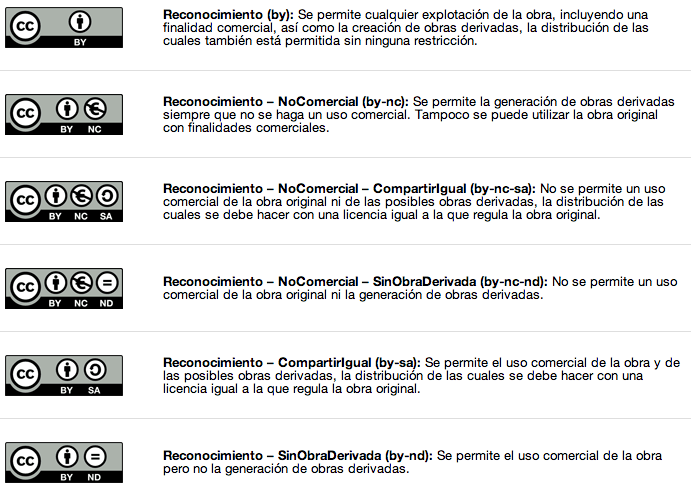
      Organización no gubernamental sin ánimo de lucro cuyo objetivo es ayudar a reducir las barreras legales de la creatividad por medio de nueva legislación y nuevas tecnologías. Permiten a los autores ceder algunos derechos sobre su obra; de esta forma pueden, de una forma sencilla, gratuita y legal, indicar el tipo de uso que quieren permitir.


      Existen cuatro derechos básicos dentro de las creative commons:

      1- Reconocimiento (BY): en cualquier explotación de la obra será necesario reconocer la autoría. 

      2- No comercial (NC): la explotación de la obra queda limitada a usos no comerciales. 
      3- Sin obras derivadas (ND): no se permite la transformación para crear una obra derivada.
      4- Compartir igual (SA): se autoriza la creación de obras derivadas siempre que mantengan la misma licencia al ser divulgadas.


      Combinando estos cuatro derechos básicos, se generan los seis tipos de licencia creative commons: 


      En Creative Commons España puedes encontrar más información acerca de las licencias creative commons. Cada vez son más las personas que las utilizan, ¡sé tú uno de ellos!.


      5. CONCLUSIÓN


      Con la gran cantidad de objetos de aprendizaje que hay en Internet nuestros alumnos pueden aprender de una manera amena, lo que será mejor tanto para ellos como para nosotros. Eso si, ¡hay que escoger el que mejor se adapte a las capacidades y necesidades del alumnado!  Además, saber utilizar y reconocer las licencias de Internet debe ser vital en nuestra profesión, pues tomamos la información de otras fuentes, y lo debemos reconocer en nuestros trabajos, ya que además de ser ilegal es inmoral adjudicarse palabras, opiniones y conocimientos de otras personas. Piensa que si alguien utiliza tus palabras y/o trabajos te gustaría que te reconocieran. ¡Haz tu lo mismo!

      Visualiza este vídeo sobre las licencias en Internet, ¡espero que te ayude a asentar los conocimientos tratados!


      6. REFERENCIAS BIBLIOGRÁFICAS


      1. Alfaro, R. (30 de Marzo de 2012). Licencias Creative Commons . Obtenido de http://blogs.ua.es/economiaglobalizacion/2012/03/30/licencias-creative-commons/
      2. Pérez, M. (27 de Mayo de 2012). ME HAGO CREATIVE COMMONS, ¿TE APUNTAS? . Obtenido de http://www.blogdelfotografo.com/creative-commons/
      3. Julio Barroso Osuna y Julio Cabero Almenara. (2013). Nuevos escenarios digitales. Las tecnologías de la información y la comunicación aplicadas a la formación y desarrollo curricular. Madrid: Pirámide.

      diumenge, 22 de novembre del 2015

      POWER POINT

      PRÁCTICA 5: POWER POINT 


      Microsoft Power Point es un programa de presentación, desarrollado por la empresa Microsoft, para sistemas operativos Windows y Mac OS. Viene integrado en el paquete ofimático llamado Microsoft Office como un elemento más, que puede aprovechar las ventajas que le ofrecen los demás componentes del equipo para obtener un resultado óptimo. PowerPoint es uno de los programas de presentación más extendidos.

      En esta entrada voy a explicaros cómo realizar un cuento con Power Point. ¡Es muy fácil, no tengáis miedo! 

      En primer lugar, entraremos en el programa de Microsoft Power Point que lo encontraremos en la pestaña de "Inicio" de la barra de herramientas del escritorio del ordenador.


      Una vez estemos dentro de Power Point, podremos elegir el diseño que queramos pero, si todavía no lo tienes muy claro, no te preocupes porque puedes escoger "presentación en blanco" que es la opción que Power Point te da para hacer tu cuento sin ningún diseño. Luego podrás modificar el diseño, no hay de qué preocuparse.

      A continuación, pondremos el título del cuento a inventar o versionar que, en mi caso es "Adivina cuánto te quiero".
      Uno de los requisitos que mi profesor nos mandó realizar es el de poner en el cuento dos finales alternativos que sean totalmente diferentes. Para esto, versioné el cuento de "Adivina cuánto te quiero" añadiéndole un final alternativo donde la pequeña liebre color avellana no se queda durmiendo y llora porque la gran liebre color avellana le había ganado.

      Para poder poner los dos finales alternativos y que cada uno te lleve a una solución diferente, hay que crear hipervínculos con los siguientes títulos:
      - Final 1
      - Final 2

      Después, seleccionaremos cada uno de ellos por separado y le daremos al botón derecho del ratón y cliquearemos en "Hipervínculo". Además, tendremos que elegir la diapositiva a la que queremos que nos lleve cuando cliqueemos un final u otro. Es recomendable que cuando termine el "Final 1" pongamos una flecha u otro hipervínculo mediante el cual podamos volver a la diapositiva de escoger el final que queramos para así, escoger el "Final 2" y leer ambos finales.

      Para seguir, en el apartado de "Inicio" podremos elegir la fuente de letra que queramos poner en nuestro Power Point, color, tamaño, ajustes del texto, etc.


      También encontraremos otro apartado llamado "Insertar" que gracias a él podremos poner en nuestras diapositivas diferentes imágenes. Esto lo haremos de la siguiente manera: seleccionamos donde pone "imagen" y click en el botón derecho del ratón para ajustarla delante o detrás del texto, dependiendo de si queremos destacar la imagen del texto.Gracias también a este apartado, podremos poner en vídeos en nuestro Power Point. Para ello, accederemos a "Vídeo" en el apartado de "Multimedia".


      Para finalizar, a todas las imágenes o textos que pongamos en nuestro Power podremos ponerles diferentes "animaciones" y "transiciones". Gracias a estas últimas, cada vez que pasemos de diapositiva se verán dichas transiciones y animaciones que hayamos escogido para cada una de las diferentes diapositivas que forman nuestro Power Point.


      Cabe destacar que si queremos guardar nuestra historia para poder verla como un cuento, tendremos que guardarla en pps, es decir, tendremos que ir al apartado de "Guardar como..." y darle a "Presentación con diapositivas de Power Point 97-2003 (*.pps)"


      A continuación voy a poner un vídeo de ampliación en el que se ve cómo utilizar Power Point.